打开已有图片,继续编辑。
按⌘ O打开,拖入编辑器,或在Finder的“打开方式”中选择Shotta。已有图片和新截图,用的都是同一套编辑工具。
支持打开PNG、JPEG、WebP、HEIC/HEIF、TIFF、BMP和GIF。动图和多页图片只打开第一帧或第一页。
01 — 截图
从菜单栏或快捷键开始截图。按空格键,可在整个屏幕、选定区域和窗口之间切换。
用放大镜看清选区边缘。需要取消时,按Esc即可。
点按要截取的显示器。连接多台显示器时,也能单独选择。
拖出需要的范围,跨越显示器边界也没问题。
将指针移到目标窗口,点一下就截好了。
02 — 编辑
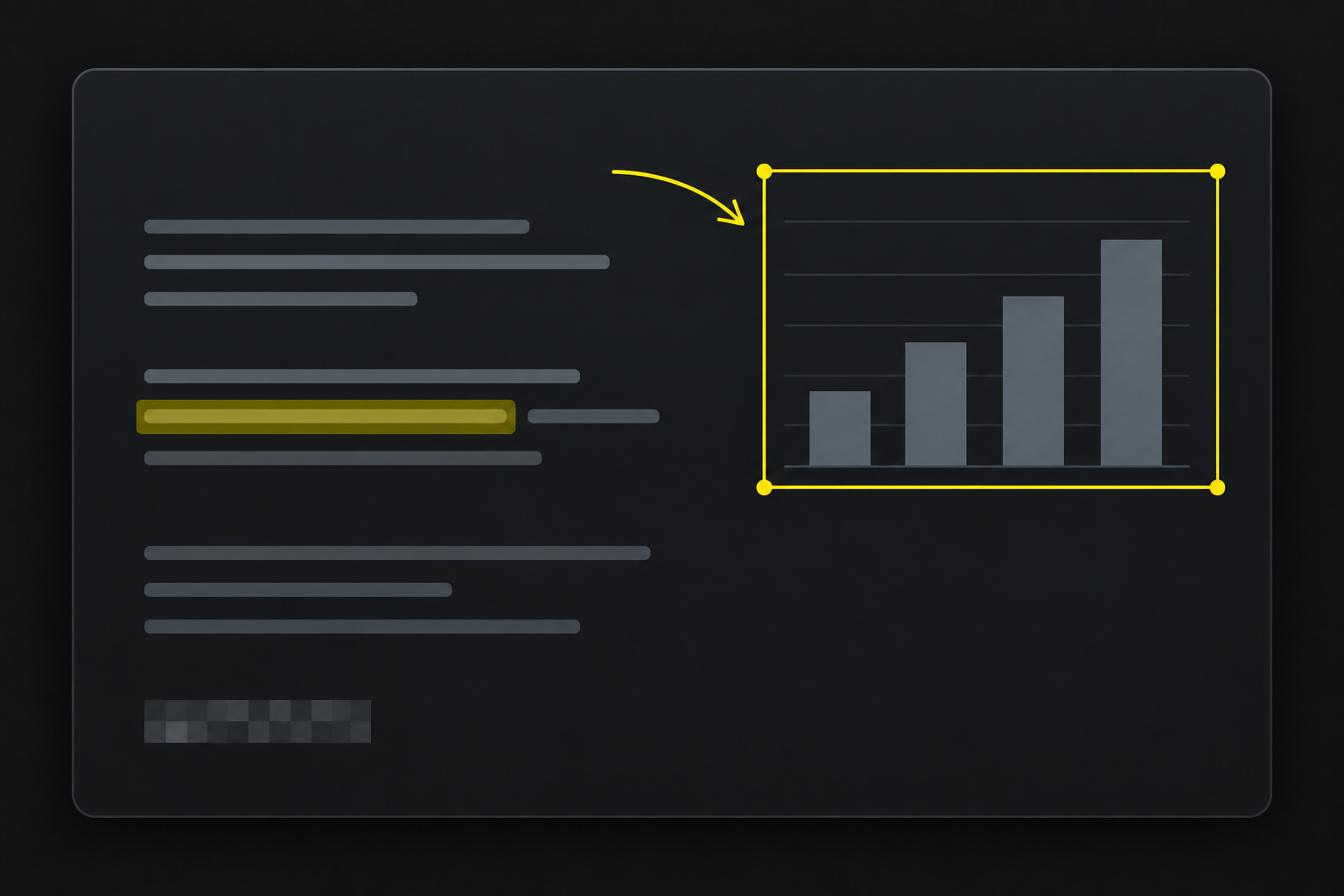
用箭头或高亮标出重点,再写上说明。姓名、联系方式等敏感信息可以用模糊或马赛克遮住。使用实况文本,还能选中图片里的字并复制。
按⌘ O打开,拖入编辑器,或在Finder的“打开方式”中选择Shotta。已有图片和新截图,用的都是同一套编辑工具。
支持打开PNG、JPEG、WebP、HEIC/HEIF、TIFF、BMP和GIF。动图和多页图片只打开第一帧或第一页。
按⌘ S,在指定文件夹中另存一张PNG。按⇧ ⌘ S,还能选择名称、位置和格式。除非你主动选择覆盖,否则导入的原图不会改变。
可保存为PNG、JPEG、TIFF、HEIC和BMP。PNG和TIFF保留透明区域,其他格式会将透明区域填为白色。
点按历史记录中的缩略图,即可重新打开之前的截图或导入的图片,继续编辑。
03 — 隐私
截图、编辑和文字识别都在你的Mac上处理,图片不会上传到服务器。无需注册账号,打开应用即可使用。
无论截图还是导入的图片,都在你的Mac上处理。
不收集使用统计,也不发送崩溃报告。
实况文本调用macOS功能,读取图片中的文字。
04 — 快捷键
使用其他应用时,也能用快捷键开始截图。在编辑器中,可以用键盘选择工具、复制图片和保存文件。
使用其他App时也能触发,可在Shotta设置中更改。
05 — 常见问题
查看支持的Mac、首次运行所需的权限,以及图片保存格式。
个人和商业用途都可免费使用。应用内没有广告,也无需注册账号。
Shotta支持搭载macOS 26或更高版本的Apple Silicon Mac。打开后,它会显示在菜单栏中。
当前下载版本尚未经过Apple公证。请确认文件来自Shotta官方发布地址,且校验和与发布信息一致。如果macOS提示无法验证开发者,先尝试打开应用一次,再在终端运行以下命令,打开系统设置。
open -a "System Settings"请先确认文件来自本网站或官方GitHub,核对校验和,再将Shotta移入“应用程序”文件夹。如果因未经公证而无法打开,可运行以下命令,仅移除Shotta的下载隔离属性。它不会更改应用签名,也不代表应用已通过Apple公证。
/usr/bin/xattr -dr com.apple.quarantine "/Applications/Shotta.app"截取屏幕需要在“系统设置”→“隐私与安全性”→“屏幕录制”中授予权限。打开和编辑已有图片不需要屏幕录制权限。
WebP仅支持打开,不支持保存。使用“另存为”,可以选择PNG、JPEG、TIFF、HEIC或BMP。