
저장된 이미지도 열어서 편집하세요.
⌘ O로 이미지 파일을 열거나 편집기에 끌어다 놓으세요. Finder의 ‘다음으로 열기’에서 Shotta를 선택해도 됩니다. 캡처한 화면과 같은 도구로 편집할 수 있습니다.
PNG, JPEG, WebP, HEIC/HEIF, TIFF, BMP, GIF를 엽니다. 움직이는 이미지와 여러 페이지 이미지는 첫 프레임이나 페이지만 엽니다.
광고 없이 무료로
화면을 캡처하거나 저장된 이미지를 열어보세요.
설명을 더하고, 민감한 정보는 가리고, 필요한 곳에 바로 붙여 넣으세요.
DMG를 열어 Shotta를 응용 프로그램 폴더로 옮기세요. 기존 앱이 실행 중이면 먼저 종료하세요.
01 — 캡처
메뉴바나 단축키로 캡처를 시작하세요. Space를 누르면 전체 화면, 영역, 창 캡처로 전환합니다.
돋보기로 선택 영역의 가장자리를 확인하세요. 선택을 취소하려면 Esc를 누르면 됩니다.
캡처할 모니터를 클릭하세요. 여러 대를 연결해도 원하는 화면만 선택합니다.
필요한 부분만 드래그하세요. 모니터 경계를 넘어 선택해도 됩니다.
원하는 창에 포인터를 올리고 클릭하면 캡처가 끝납니다.
02 — 편집
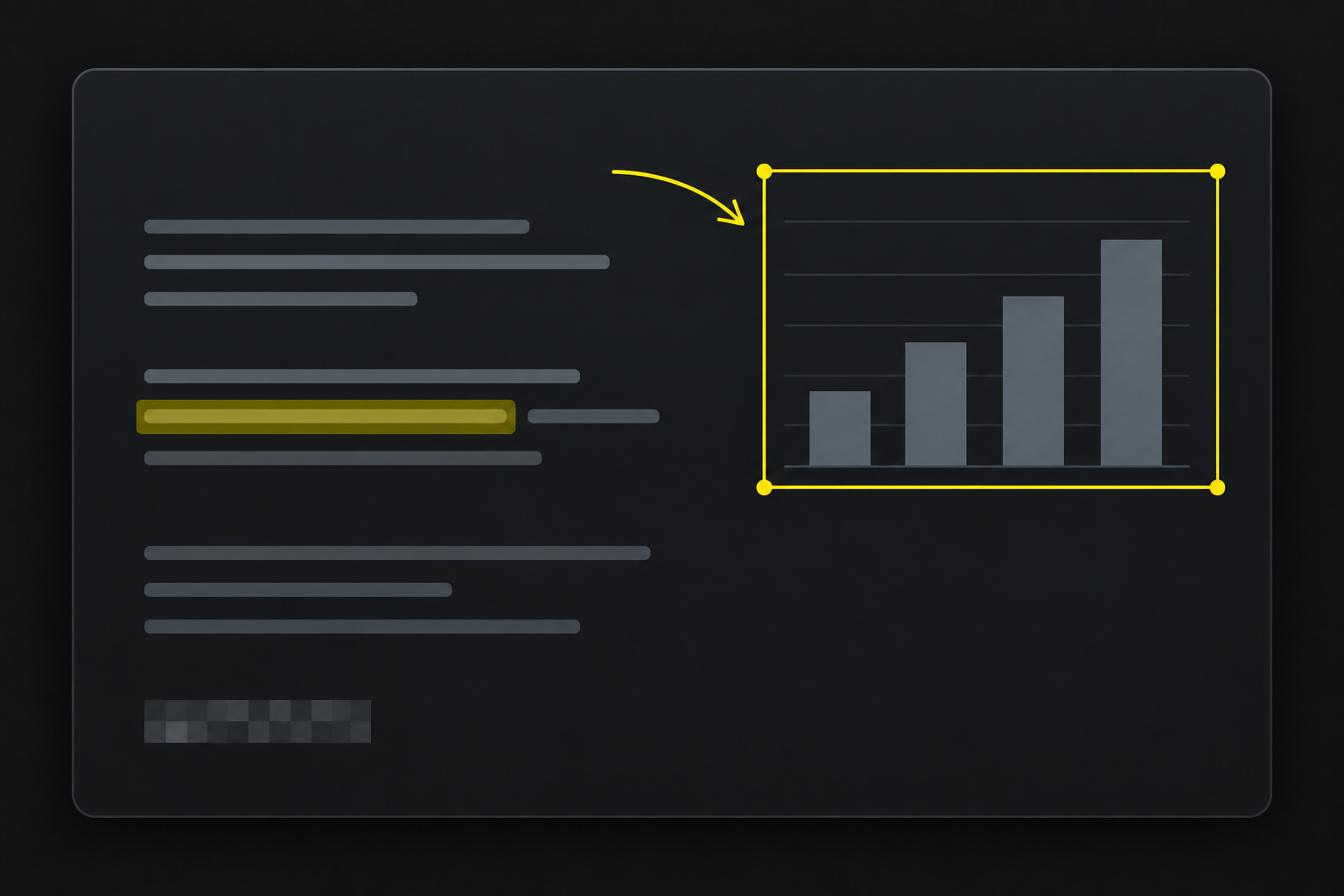
화살표와 형광펜으로 중요한 부분을 표시하고 설명을 적으세요. 이름이나 연락처처럼 민감한 정보는 블러나 모자이크로 가릴 수 있습니다. 이미지 속 글자는 Live Text로 선택해 복사하세요.
⌘ O로 이미지 파일을 열거나 편집기에 끌어다 놓으세요. Finder의 ‘다음으로 열기’에서 Shotta를 선택해도 됩니다. 캡처한 화면과 같은 도구로 편집할 수 있습니다.
PNG, JPEG, WebP, HEIC/HEIF, TIFF, BMP, GIF를 엽니다. 움직이는 이미지와 여러 페이지 이미지는 첫 프레임이나 페이지만 엽니다.
⌘ S를 누르면 지정한 폴더에 새 PNG를 저장합니다. 이름, 위치, 형식을 고르려면 ⇧ ⌘ S를 누르세요. 직접 덮어쓰기를 선택하지 않는 한 가져온 원본은 그대로 남습니다.
PNG, JPEG, TIFF, HEIC, BMP로 저장합니다. PNG와 TIFF는 투명도를 유지하고 나머지 형식은 투명한 부분을 흰 배경으로 저장합니다.
히스토리에서 썸네일을 누르면 이전 캡처나 가져온 이미지를 다시 편집할 수 있습니다.
03 — 개인정보 보호
이미지를 서버에 올리지 않고 Mac에서 캡처하고 편집합니다. 이미지 속 글자도 Mac에서 인식합니다. 회원가입 없이 앱을 열어 사용하세요.
Shotta는 캡처와 가져온 이미지를 Mac 안에서 처리합니다.
사용 통계를 수집하거나 충돌 보고서를 보내지 않습니다.
Live Text는 macOS 기능으로 이미지 속 글자를 읽습니다.
04 — 단축키
다른 앱을 쓰다가도 단축키로 캡처를 시작하세요. 편집기에서는 도구 선택부터 이미지 복사와 저장까지 키보드로 조작할 수 있습니다.
다른 앱을 쓰는 중에도 작동합니다. Shotta 설정에서 조합을 바꿀 수 있습니다.
05 — FAQ
지원하는 Mac, 실행 권한, 이미지 저장 방법을 확인하세요.
개인·상업 용도 모두 무료입니다. 앱에 광고가 없고, 회원가입 없이 사용할 수 있습니다.
macOS 26 이상이 설치된 Apple Silicon Mac에서 사용할 수 있습니다. 앱을 열면 메뉴바에서 실행됩니다.
현재 다운로드 배포본은 Apple 공증을 받지 않았습니다. 공식 Shotta 다운로드인지, 체크섬이 배포 정보와 일치하는지 확인하세요. 개발자를 확인할 수 없다는 경고가 나오면 앱을 한 번 실행한 뒤 터미널에 아래 명령을 입력해 시스템 설정을 여세요.
open -a "System Settings"이 사이트나 공식 GitHub에서 받은 파일의 체크섬을 확인한 뒤, Shotta를 응용 프로그램 폴더로 옮기세요. 공증되지 않은 앱이라는 경고로 실행이 막힌다면 아래 명령으로 Shotta에 붙은 다운로드 격리 속성만 제거할 수 있습니다. 앱의 서명은 그대로 유지되며, Apple 공증을 받는 것은 아닙니다.
/usr/bin/xattr -dr com.apple.quarantine "/Applications/Shotta.app"화면을 캡처하려면 시스템 설정 → 개인정보 보호 및 보안 → 화면 기록에서 권한을 허용해야 합니다. 이미지 파일을 열고 편집할 때는 화면 기록 권한이 필요하지 않습니다.
WebP는 열기만 지원합니다. ‘다른 이름으로 저장’에서 PNG, JPEG, TIFF, HEIC, BMP 중 원하는 형식을 고르세요.