
保存済みの画像も開いて編集。
⌘ Oで開く、エディタにドラッグする、Finderの「このアプリケーションで開く」でShottaを選ぶ。どの方法でも、スクリーンショットと同じツールで編集できます。
PNG、JPEG、WebP、HEIC/HEIF、TIFF、BMP、GIFに対応。アニメーションや複数ページの画像は、最初のフレームまたはページを開きます。
広告なし。無料で使えます。
画面をキャプチャするか、保存済みの画像を開いてください。
説明を添え、個人情報を隠したら、必要な場所にコピー&ペースト。
DMGを開き、Shottaをアプリケーションフォルダにドラッグしてください。旧バージョンが起動中なら、先に終了します。
01 — キャプチャ
メニューバーやショートカットからキャプチャを開始。Spaceキーで画面全体、範囲、ウィンドウを切り替えられます。
拡大鏡で選択範囲の端を確認できます。キャンセルするにはEscキーを押してください。
撮りたいディスプレイをクリック。複数のモニターから選べます。
必要な範囲をドラッグ。ディスプレイをまたぐ範囲も選べます。
撮りたいウィンドウにポインタを合わせて、クリックするだけ。
02 — 編集
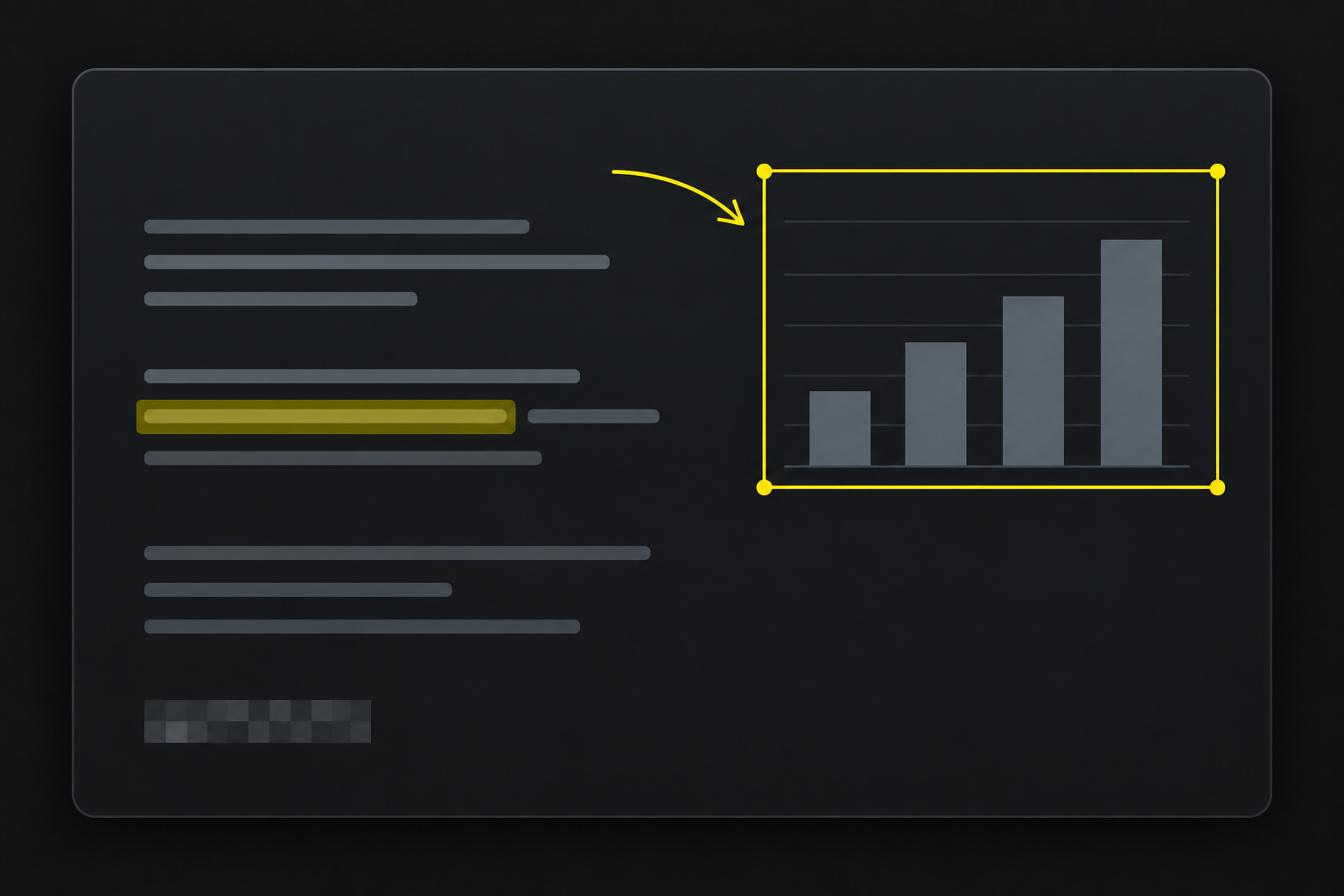
矢印やハイライトで大事な部分を示し、説明を書き添えてください。名前や連絡先などの個人情報には、ぼかしやモザイクをかけられます。画像内の文字はLive Textで選択してコピーできます。
⌘ Oで開く、エディタにドラッグする、Finderの「このアプリケーションで開く」でShottaを選ぶ。どの方法でも、スクリーンショットと同じツールで編集できます。
PNG、JPEG、WebP、HEIC/HEIF、TIFF、BMP、GIFに対応。アニメーションや複数ページの画像は、最初のフレームまたはページを開きます。
⌘ Sで指定フォルダに新しいPNGを保存。名前や場所、形式を選ぶなら⇧ ⌘ S。自分で上書きを選ばない限り、読み込んだ元の画像は変わりません。
PNG、JPEG、TIFF、HEIC、BMPで保存できます。PNGとTIFFは透明部分を保持し、それ以外の形式では白い背景になります。
履歴のサムネイルを選ぶと、以前のキャプチャや読み込んだ画像を開いて、編集を続けられます。
03 — プライバシー
キャプチャ、編集、文字認識はMac上で行います。画像をサーバーに送信することはありません。アカウント登録なしで使えます。
撮った画面も読み込んだ画像も、Mac上で処理します。
利用統計の収集やクラッシュレポートの送信は行いません。
Live TextがmacOSの機能を使って画像内の文字を読み取ります。
04 — ショートカット
ほかのアプリを使っているときも、ショートカットでキャプチャを開始できます。エディタでは、ツールの選択、画像のコピー、保存もキーボードで操作できます。
ほかのアプリを使っているときも有効です。Shottaの設定で変更できます。
05 — FAQ
対応するMac、初回起動の許可、画像の保存形式をご案内します。
個人利用も商用利用も無料です。アプリに広告は表示されません。アカウント登録も不要です。
macOS 26以降を搭載したApple Silicon Macに対応しています。起動するとメニューバーに表示されます。
現在ダウンロードできるビルドはAppleの公証を受けていません。公式のShotta配布元から取得したファイルで、チェックサムが配布情報と一致することを確認してください。開発元を確認できないという警告が出た場合は、一度起動を試してから、ターミナルで次のコマンドを実行してシステム設定を開きます。
open -a "System Settings"このサイトまたは公式GitHubから入手したファイルのチェックサムを確認し、Shottaをアプリケーションフォルダに移してください。公証されていないために起動が止められる場合は、次のコマンドでShottaのダウンロード隔離属性だけを削除できます。アプリの署名は変わりません。Appleの公証を受けた状態になるわけではありません。
/usr/bin/xattr -dr com.apple.quarantine "/Applications/Shotta.app"画面のキャプチャには、システム設定 → プライバシーとセキュリティ → 画面収録で許可が必要です。画像ファイルを開いて編集するだけなら、画面収録の許可は必要ありません。
WebPは読み込みのみ対応しています。「別名で保存」ではPNG、JPEG、TIFF、HEIC、BMPから形式を選べます。